
Кликните, превуците, или клизајте на додирној табли
Можете да кликнете, кликнете два пута, превучете, и да клизате користећи само додирну таблу, без засебних дугмића.
Покрети додирне табле су размотрени одвојено.
Секундарни клик
Можете да прилагодите радњу секундарног (десног) клика ваше додирне табле.
Гурање са два прста: Гурните било где са два прста.
Угаоно гурање: Гурните једним прстом у угао.
Изаберите начин секундарног клика
Отворите преглед Активности и почните да куцате Миш и додирна табла.
Кликните на Миш и додирна табла да отворите панел.
Кликните на Додирна табла на горњој траци.
У одељку Кликање, изаберите жељени начин клика.
Лупни за клик

Можете да лупнете вашу додирну таблу за клик уместо да користите дугме.
Да кликнете, лупните по додирној табли.
Да извршите двоклик, лупните двапут.
Да превучете ставку, лупните двапут али не одижите ваш прст након другог лупкања. Превуците ставку где желите, затим одигните ваш прст да је убаците.
Ако ваша додирна табла подржава вишепрстно лупкање, извршите десни клик тако што ћете лупнути са два прста одједном. Иначе, мораћете још увек да користите физичке тастере за извршавање десног клика. Погледајте Симулирајте десни клик миша за начин извршавања десног клика без другог тастера миша.
Ако ваша додирна табла подржава вишепрстно лупкање, извршите средњи клик тако што ћете лупнути са три прста одједном.
Када лупкате или превлачите са више прстију, уверите се да су ваши прсти довољно размакнути. Ако су ваши прсти превише близу, ваш рачунар може помислити да су у ствари један прст.
Укључите лупкање за клик
Отворите преглед Активности и почните да куцате Миш и додирна табла.
Кликните на Миш и додирна табла да отворите панел.
-
У одељку Додирна табла, уверите се да је прекидач Додирна табла постављен на укључено.
Одељак Додирна табла је приказан само ако ваш систем има додирну таблу.
Пребаците прекидач Лупни за клик на укључено.
Клизање са два прста
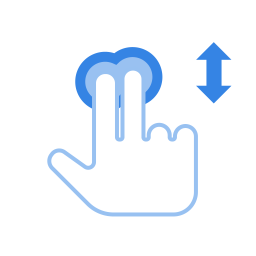
Можете да клизате користећи додирну таблу са два прста.
Када је ово изабрано, лупкање и превлачење једним прстом ће радити као обично, али ако превучете два прста преко било ког дела додирне табле, клизаће уместо тога. Померајте ваше прсте од врха ка дну по додирној табли да клизате горе и доле, или померајте ваше прсте преко додирне табле да клизате по страни. Будите пажљиви да мало размакнете прсте. Ако су ваши прсти превише близу један другом, вашој додирној табли ће изгледати само као један велики прст.
Клизање са два прста можда неће радити на свим додирним таблама.
Укључите премицање са два прста
Отворите преглед Активности и почните да куцате Миш и додирна табла.
Кликните на Миш и додирна табла да отворите панел.
У одељку Додирна табла, уверите се да је прекидач Додирна табла постављен на укључено.
Пребаците прекидач Премицање са два прста на укључено.
Клизање ивицом
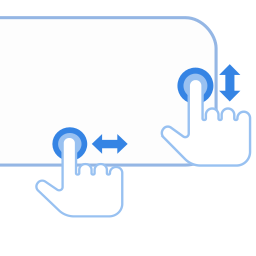
Користите премицање ивицом ако желите да премичете само једним прстом.
Спецификација ваше додирне табле треба да покаже тачно место где се налазе сензори за премицање ивицом. Уобичајено је да се сензор усправног премицања налази на десној страни, а сензор за водоравно премицање на доњој ивици додирне табле.
Да премичете усправно, превуците прстом горе и доле десном ивицом додирне табле. Да премичете водоравно, превуците прстом доњом ивицом додирне табле.
Клизање ивицом можда неће радити на свим додирним таблама.
Укључите премицање ивицом
Отворите преглед Активности и почните да куцате Миш и додирна табла.
Кликните на Миш и додирна табла да отворите панел.
У одељку Додирна табла, уверите се да је прекидач Додирна табла постављен на укључено.
Пребаците прекидач Премицање ивицом на укључено.
Природно клизање
Можете да превлачите садржај као да померате стварни комад папира користећи додирну таблу.
Отворите преглед Активности и почните да куцате Миш и додирна табла.
Кликните на Миш и додирна табла да отворите панел.
У одељку Додирна табла, уверите се да је прекидач Додирна табла постављен на укључено.
Пребаците прекидач Природно премицање на укључено.
Ова функција је такође позната као Обратно клизање.