
Pantaila-argazkiak eta pantaila-bideoak
Kapturatu pantaila osoa edo haren zati bat irudi gisa
Bidali fitxategi gisa edo itsatsi arbeletik
Gorde pantaila-jardueren bideo bat
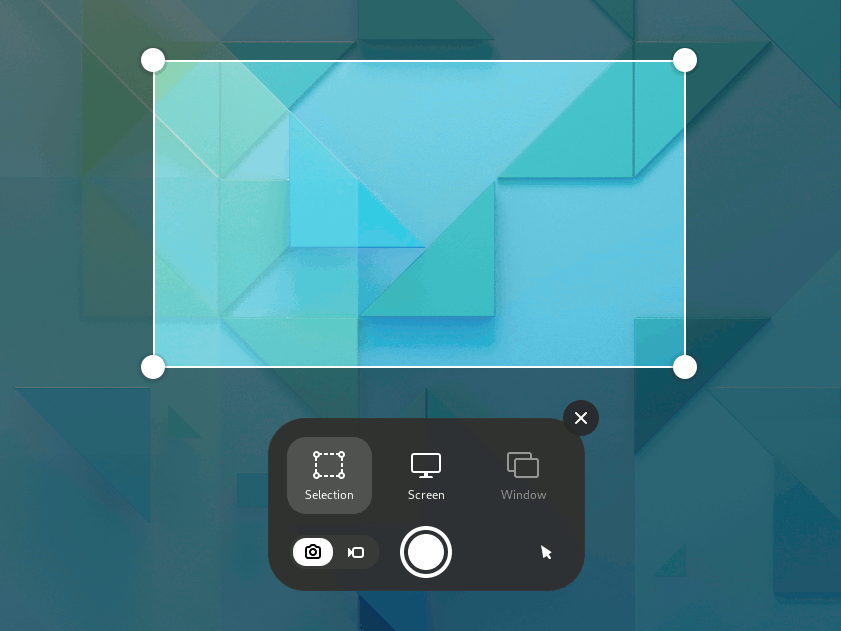
You can take a picture of your screen (a screenshot) or record a video of what is happening on the screen (a screencast). This is useful if you want to show someone how to do something on the computer, for example. Screenshots and screencasts are just normal picture and video files, so you can email them and share them on the web.
Pantaila-argazkia egitea
Sakatu Print tekla edo sakatu sistema-menuak pantaila-argazkiak egiteko duen botoia.
-
Pantaila-argazkiaren gainjartzeak kapturatu nahi den area hautatzeko heldulekuak erakusten ditu eta
 ikonoak pantaila-argazkien (irudi finkoen) modua adierazten du.
Egin klik erakuslearen botoian erakuslea pantaila-argazkiak sartzeko.
Egin klik eta arrastatu heldulekuak edo erakuslea pantaila-argazkia egin nahi diozun area hautatzeko.
Hautatutako area kapturatzeko, egin klik botoi handi borobilean.
Pantaila osoa kapturatzeko, egin klik Pantaila aukeran eta, ondoren, egin klik botoi handi borobilean.
Leiho bat kapturatzeko, egin klik Leihoa aukeran. irekita dauden leiho guztien ikuspegi orokorra erakutsiko da, leiho aktiboa markatuta dagoela. Egin klik leiho bat aukeratzeko eta, ondoren, egin klik botoi handi borobilean.
Non gordetzen dira?
Pantaila-argazkiaren irudia zure karpeta nagusiko Irudiak/Pantaila-argazkiak karpetan gordeko da automatikoki. Fitxategi-izena Pantaila-argazkia testuarekin hasiko da eta sortu zeneko ordua eta eguna izango ditu izenean.
Irudia arbelean ere gordeko da. Hortaz, berehala itsatsi ahal izango duzu irudiak editatzeko aplikazio batean edo partekatu ahal izango duzu sare sozialetan.
Pantaila-bideoa zure karpeta nagusiko Bideoak/Pantaila-bideoak karpetan gordeko da automatikoki. Fitxategi-izena Pantaila-bideoa testuarekin hasiko da eta sortu zeneko ordua eta eguna izango ditu izenean.
Pantaila-bideoa egitea
Zure pantailan gertatzen ari dena grabatzeko bideo bat egin dezakezu:
Sakatu Print tekla edo sakatu sistema-menuak pantaila-argazkiak egiteko duen botoia.
-
Egin klik
 aukeran pantaila-bideoa sortzeko modura joateko.
Egin klik erakuslearen botoian erakuslea bideoan sartzeko.
Aukeratu Hautapena edo Pantaila. Hautapena aukeran, egin klik eta arrastatu heldulekuak edo erakuslea pantaila-bideoa egin nahi diozun area hautatzeko.
-
Egin klik botoi gorri handian pantaila grabatzen hasteko.
grabazioaGabian dagoenean adierazle gorri bat bistaratuko da pantailaren goiko eskuineko izkinan, eta zenbat segundo igaro diren ere erakutsiko da.
Grabazioa amaitzeko, egin klik goiko barrako
 adierazle gorrian.
Laster-teklak
Pantaila-argazkiak egiteko aplikazioan honako lasterbideak erabili daitezke:
S |
Hautatu area |
C |
Kapturatu pantaila |
W |
Kapturatu leihoa |
P |
Erakutsi edo ezkutatu erakuslea |
V |
Aldatu pantaila-argazkiaren eta pantaila-bideoaren artean |
Enter |
Kapturatu, Zuriunea edo Ctrl+C lastebideekin ere aktibatzen dena. |
Pantaila-argazkien eginbidea gainditzeko honako lasterbideak erabili daitezke:
Alt+Print |
Kapturatu fokua unean duen leihoa |
Shift+Print |
Kapturatu pantaila osoa |
Shift+Ctrl+Alt+R |
Abiarazi pantaila-bideoa grabatzea |