
GNOMEren ikuspegi orokorra
GNOMEren erabiltzaile-interfazea ahalik eta traba gutxien egiteko pentsatuta dago, zure zereginak ondoen egin ditzazun. Saioa hasi ondoren Jarduerak ikuspegia eta goiko barra ikusiko dituzu.

Goiko barran leihoak eta aplikazioak atzitzeko aukerak, egutegia eta hitzorduak eta sistemaren propietateak -adibidez soinua, sareak eta energia- izango dituzu. Goiko barrako sistema-menuan, bolumena edo distira aldatu ditzakezu, zure wifi konexioaren xehetasunak moldatu ditzakezu, bateriaren egoera egiaztatu dezakezu, erabiltzailez aldatu dezakezu eta ordenagailua itzali dezakezu.
Jarduerak ikuspegia
GNOME abiaraztean, automatikoki sartuko zara Jarduerak ikuspegi orokorrean. Hortik, zure leiho eta aplikazioetara sartu ahal izango zara. Ikuspegi orokorrean, hasi idazten zuzenean zure aplikazioak, fitxategiak, karpetak eta interneteko edukiak bilatzeko.
Ikuspegi orokor horretara edozein unetan joateko, egin klik goiko ezkerreko izkinan dagoen 'Jarduerak' botoian edo eraman saguaren erakuslea izkina horretarako. Ikuspegi orokorrera sartzeko beste modu bat teklatuako Super tekla sakatzea da.
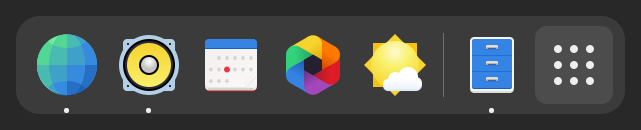
Ikuspegiaren beheko aldean panel bat ikusiko duzu. Panel horrek zure gogoko aplikazioak eta abian daudenak erakusten ditu. Egin klik paneleko edozein ikonotan aplikazio bat irekitzeko;aplikazioa dagoeneko irekita badago, puntu txiki bat izango du ikonoaren azpian. Ikonoa sakatzean, erabilitako azken leihoa erakutsiko du. Ikonoa laneko area batera arrastatu daiteke.
Ikonoan eskuineko klik egitean, aplikazio horrek abian duen leihoetako edozein aukeratu ahal izango duzu, edo leiho berria ireki ahal izango duzu. Ctrl tekla sakatuta mantentzen baduzu ikonoan klik egitean, leiho berria irekiko duzu.
Ikuspegi orokorrean sartzen zarenean, hasieran leihoak ikusiko dituzu. uneko laneko arean dauden leihoen koadro txikiak agertuko dira.
Egin klik panelean bederatzi puntuz adierazita datorren ikonoan, aplikazioen ikuspegi orokorra bistaratzeko. Ordenagailuan instalatutako aplikazio guztiak ikusiko dituzu. Egin klik edozein aplikaziotan hura exekutatzeko, edo arrastatu aplikazio bat goiko aldean erakusten diren laneko areatako batera. Aplikazioak panelera arrastatu ditzakezu haiek gogoko bihurtzeko. Gogoko aplikazioak panelean egongo dira abian ez daudenean ere, horrela azkarrago ireki ditzazun.
Ordularia, egutegia eta hitzorduak
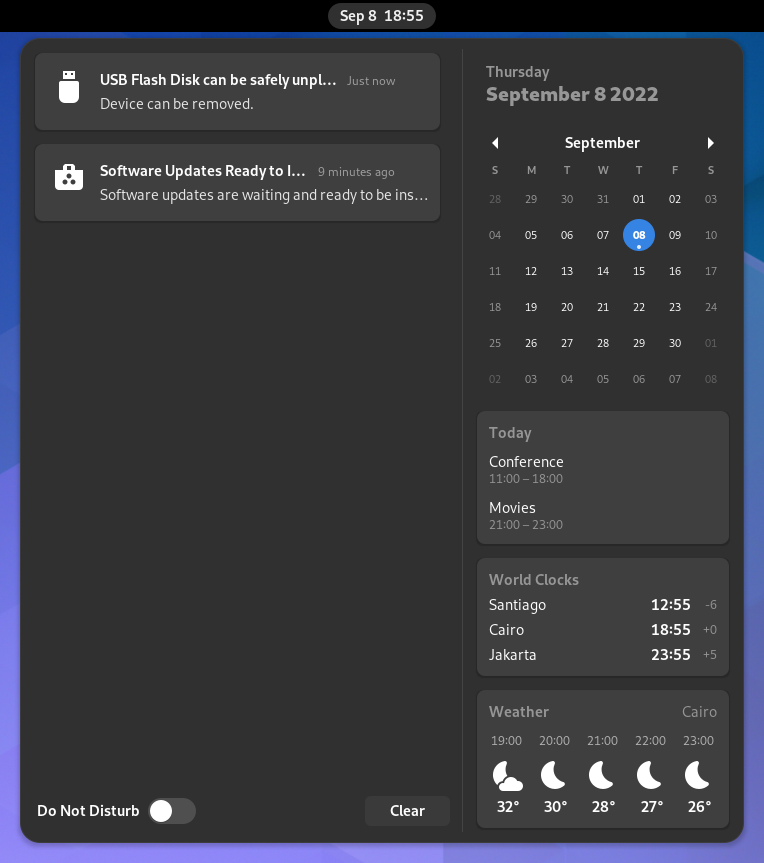
Egin klik goiko barrako ordularian uneko data, hilabetez hilabeteko egutegi bat, indarrean dituzun hitzorduak eta jakinarazpen berriak ikusteko. Egutegia irekitzeko beste modu bat Super+V tekla-konbinazioa erabiltzea da. Dataren eta orduaren ezarpenetara sartzeko eta egutegiaren aplikazioa irekitzeko, zuzenean menutik egin dezakezu.
Sistema-menua
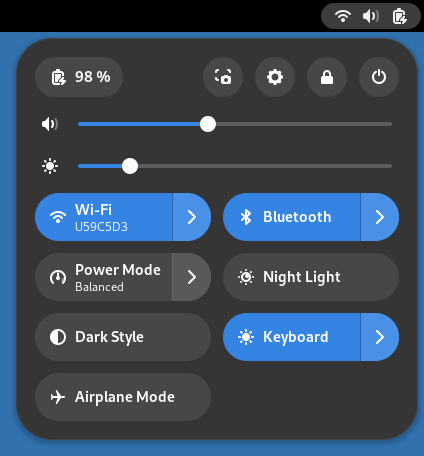
Egin klik goiko eskuineko izkinan dagoen sistema-menuan zure sistemaren ezarpenak eta zure ordenagailua kudeatzeko. Menuaren goiko zatiak bateria-egoeraren adierazlea, ezarpenak abiarazteko botoi bat eta pantaila-argazkiak egiteko beste bat ditu.  botoiaren bidez, ordenagailua eseki edo itzali daiteke, edo beste norbaiti ordenagailura sartzeko baimena eman diezaiokezu zure saioa amaitu gabe. Graduatzaileen bidez soinu-bolumena eta pantailaren distira kontrolatzen dira.
Menuaren gainerako zatian ezarpen azkarretarako botoiak daude, wifia, Bluetootha, energia-ezarpenak, atzeko planoko aplikazioak eta beste zerbitzu eta gailu batzuk modu azkarrean kontrolatzeko.
Blokeatu pantaila
Pantaila blokeatzen baduzu edo automatikoki blokeatzen bada, blokeo-pantaila bistaratuko da. Kanpoan zauden bitartean mahaigaina babesteaz gain, blokeo-pantailak data eta ordua erakusten ditu. Bateriari eta sareko egoerari buruzko informazioa ere erakusten du.
Leiho-zerrenda
GNOMEk beste modu bat erabiltzen du leihoz leiho mugitzeko, ez beti ikusgai dagoen leiho-zerrenda bat beste mahaigain batzuetan bezala. Horrela, lanean zentratu zaitezke distrakziorik gabe.