
A GNOME bemutatása
A GNOME olyan felhasználói felületet tartalmaz, amelyet arra terveztek, hogy ne legyen útban, ne terelje el a figyelmét, és segítse feladatai végrehajtásában. Az első bejelentkezésekor a Tevékenységek áttekintést és a felső sávot fogja látni.

A felső sávból elérheti ablakait és alkalmazásait, naptárát és találkozóit, valamint a rendszer olyan beállításait, mint a hang, hálózat és energiagazdálkodás. A felső sávon lévő rendszer menüben módosíthatja a hangerőt vagy a kijelző fényerejét, szerkesztheti Wi-Fi kapcsolat beállításait, ellenőrizheti az akkumulátor állapotát, kijelentkezhet, felhasználót válthat, és kikapcsolhatja számítógépét.
Tevékenységek áttekintés
A GNOME indításakor automatikusan belép a Tevékenységek áttekintésbe. Az áttekintés lehetővé teszi az ablakok és az alkalmazások elérését. Az áttekintésben egyszerűen elkezdhet gépelni is, hogy rákeressen az alkalmazásokra, fájlokra, mappákra, valamint a weben is kereshet.
Az áttekintéshez bármikor hozzáférhet a bal felső sarokban lévő Tevékenységek gombra kattintva, vagy egyszerűen csak mozgassa az egérmutatót a bal felső forró sarokba. Megnyomhatja a billentyűzeten lévő Super billentyűt is.
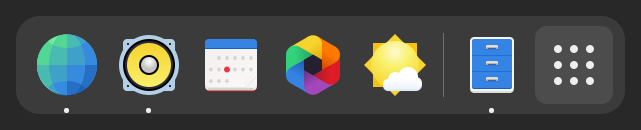
Az áttekintés alján található az indítópanel. Az indítópanel megjeleníti kedvenc és futó alkalmazásait. Kattintson az indítópanelen lévő bármely ikonra az alkalmazás megnyitásához. Ha az alkalmazás már fut, akkor egy kis ponttal rendelkezik az ikonja alatt. Az ikonjára kattintva megjelenik a legutóbb használt ablak. Az ikont egy munkaterületre is ráhúzhatja.
Az ikonra való jobb kattintás megjelenít egy menüt, amely lehetővé teszi tetszőleges ablak kiválasztását a futó alkalmazásban, vagy új ablak megnyitását. Új ablakot úgy is megnyithat, ha a Ctrl lenyomva tartása mellett kattint az ikonra.
Az áttekintés megnyitásakor először az ablakok áttekintést látja, amely az aktuális munkaterület ablakainak élő bélyegképeit jeleníti meg.
Kattintson a rács gombra (amely kilenc ponttal rendelkezik) az indítópanelen az alkalmazások áttekintésének megjelenítéséhez. Ez megjeleníti a számítógépére telepített összes alkalmazást. Kattintson bármely alkalmazásra a futtatásához, vagy húzzon egy alkalmazást a telepített alkalmazások fölött látható munkaterületre. Az alkalmazásokat az indítópanelre is áthúzhatja, így felveheti azokat kedvencei közé. A kedvenc alkalmazásai akkor is az indítópanelen maradnak, amikor nem futnak, így gyorsan elérheti azokat.
Óra, naptár és találkozók
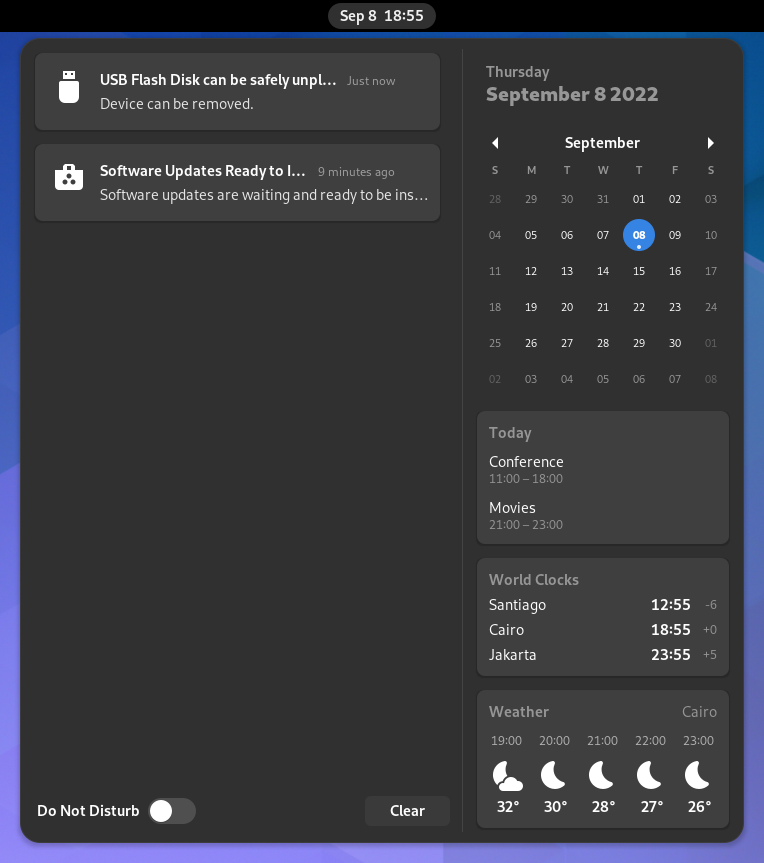
Kattintson az órára a felső sávon az aktuális dátum, egy havi beosztású naptár, a soron következő találkozók és az új értesítések megjelenítéséhez. A naptár megnyitható a Super+V billentyűkombináció megnyomásával is. Közvetlenül a menüből elérheti a dátum és idő beállításait, és megnyithatja a teljes naptáralkalmazását is.
Rendszer menü
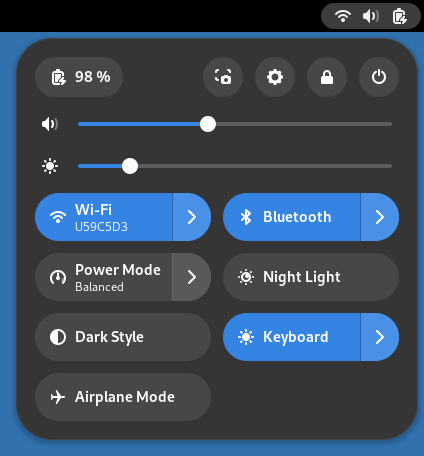
Kattintson a jobb felső sarokban lévő rendszer menüre a rendszerbeállítások és a számítógép kezeléséhez. A menü felső része az akkumulátor állapotjelzőjét, valamint a beállítások és a képernyőképeszköz indításához szükséges gombokat jeleníti meg. A  gomb lehetővé teszi a számítógép felfüggesztését vagy kikapcsolását, illetve gyors hozzáférést biztosíthat a számítógéphez valaki másnak anélkül, hogy teljesen ki kellene jelentkeznie. A csúszkák lehetővé teszik a hangerő vagy a képernyő fényerejének szabályozását.
A menü többi része a gyors beállítások gombjaiból áll, amelyekkel gyorsan vezérelheti az elérhető szolgáltatásokat és eszközöket, mint például a Wi-Fi, a Bluetooth, az energiagazdálkodási beállítások és a háttéralkalmazások.
Zároló képernyő
Amikor zárolja a képernyőjét, vagy az automatikusan zárolásra kerül, akkor jelenik meg a zároló képernyő. A rendszer illetéktelen hozzáférés elleni védelmén túl a zároló képernyő megjeleníti a dátumot és időt. Információkat jelenít meg továbbá az akkumulátor és a hálózat állapotáról.
Ablaklista
A GNOME eltérő megközelítést alkalmaz az ablakok váltásához a más asztali környezetekben található, állandóan látható ablaklistákkal szemben. Ez lehetővé teszi a feladataira koncentrálást a figyelmének megosztása nélkül.