
Vista xeral de GNOME
GNOME presenta unha interface de usuario deseñada para non molestar, minimizar as distraccións e axudarlle a facer as cousas. Cando inicie sesión por primeira vez, verá a descrición xeral de Actividades e a barra superior.

A barra superior fornece acceso ás súas xanelas e aplicacións, o seu calendario e notas, alén das propiedades do sistema como o son, rede e enerxía. No menú do sistema na barra superior pode cambiar o volume ou o brillo da pantalla, editar a información da conexión Wi-Fi, comprobar o estado da súa batería,saír da sesión ou trocar de usuario ou mesmo apagar o computador.
Vi de Actividades
Cando inicia GNOME, ingresas automaticamente na descrición xeral de Actividades. A vista xeral permítelle acceder ás súas xanelas e aplicacións. Na vista xeral, tamén pode comezar a escribir para buscar nas súas aplicacións, ficheiros, cartafoles e na web.
Para acceder á vista xeral en calquera momento, prema o botón Actividades na esquina superior esquerda ou simplemente mova o punteiro do rato na esquina quente superior esquerda. Tamén pode premer a tecla Super no seu teclado.
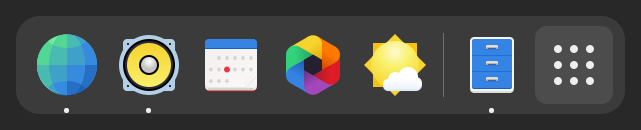
Na parte inferior da vista, atopará o taboleiro. O taboleiro móstralle as súas aplicacións favoritas e en execución. Prema en calquera icona do taboleiro para abrir dita aplicación. Se a aplicación se está executando, terá un punto pequeno na súa icona. Se preme na icona abrirase a xanela utilizada máis recentemente. Tamén pode arrastrar a icona á vista xeral ou a calquera área de traballo da dereita.
Premer co botón dereito mostra un menú que lle permite escoller calquera xanela dunha aplicación en execución, ou abrir unha xanela nova. Tamén pode premer na icona mentres mantén premida a tecla Ctrl para abrir unha xanela nova.
Cando entre na vista, inicialmente estará na vista das xanelas. Isto mostra as miniaturas de tódalas xanelas na área de traballo actual.
Faga clic no botón da grade (que ten nove puntos) no guión para mostrar a vista xeral das aplicacións. Isto móstralle todas as aplicacións instaladas no seu ordenador. Faga clic en calquera aplicación para executala ou arrastra unha aplicación ata un espazo de traballo que se mostra enriba das aplicacións instaladas. Tamén pode arrastrar unha aplicación ao guión para facelo favorito. As súas aplicacións favoritas permanecen no guión aínda que non estean en execución, polo que podes acceder a elas rapidamente.
Reloxo, calendario e apuntamentos
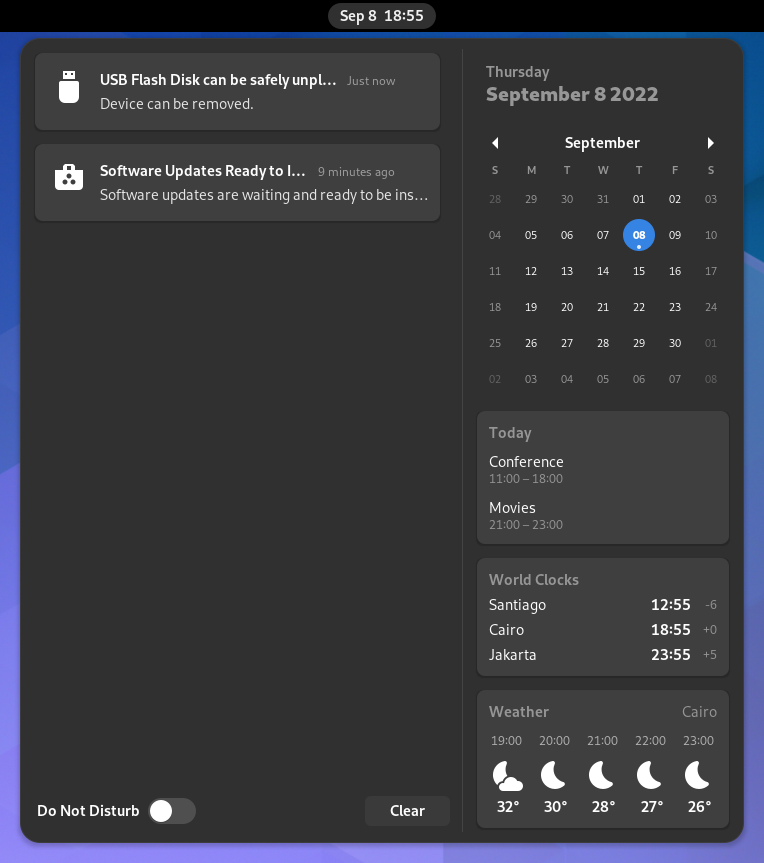
Faga clic no reloxo da barra superior para ver a data actual, un calendario mes a mes, unha lista das súas próximas citas e novas notificacións. Tamén pode abrir o calendario premendo Super+V. Pode acceder á configuración de data e hora e abrir a súa aplicación de calendario completa directamente desde o menú.
Menú do sistema
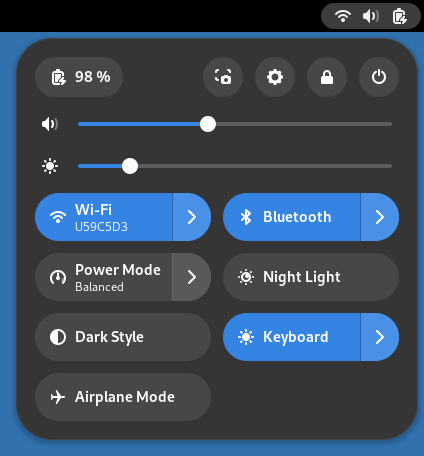
Click the system menu in the top-right corner to manage your system
settings and your computer. The top part of the menu shows the battery
status indicator, and buttons to launch Settings and the screenshot tool. The
 button allows you to suspend or power off the computer, or
quickly give somebody else access to the computer without logging out
completely. Sliders allow you to control the sound volume or screen
brightness.
button allows you to suspend or power off the computer, or
quickly give somebody else access to the computer without logging out
completely. Sliders allow you to control the sound volume or screen
brightness.
The rest of the menu consists of Quick Settings buttons which let you quickly control available services and devices like Wi-Fi, Bluetooth, power settings, and background apps.
Bloquear pantalla
Cando bloquea a pantalla, ou se bloquea automaticamente, mostrarase a pantalla de bloqueo. Ademais de protexer o seu escritorio mentres está ausente no seu computador, a pantalla de bloqueo móstralle a data e a hora. Tamén mostra información sobre a batería e o estado da rede.
Lista de xanelas
GNOME conta cunha forma diferente de cambiar xanelas que a lista de xanelas visíbel permanentemente doutros ambientes de escritorio. Isto permítelle enfocarse nunha tarefa sen distraccións.